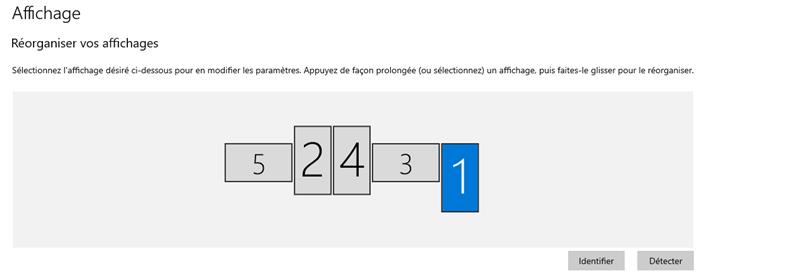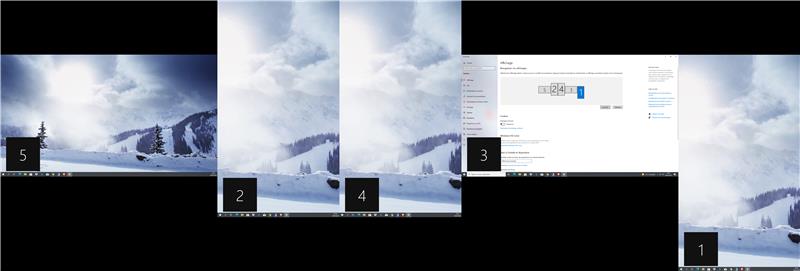
🖥️Modifier l'ordre de vos écrans
Tutoriel valable pour les Ordinateurs fixe et Portable.
Ce tutoriel s'adresse aux personnes ayant au minimum 2 écrans.
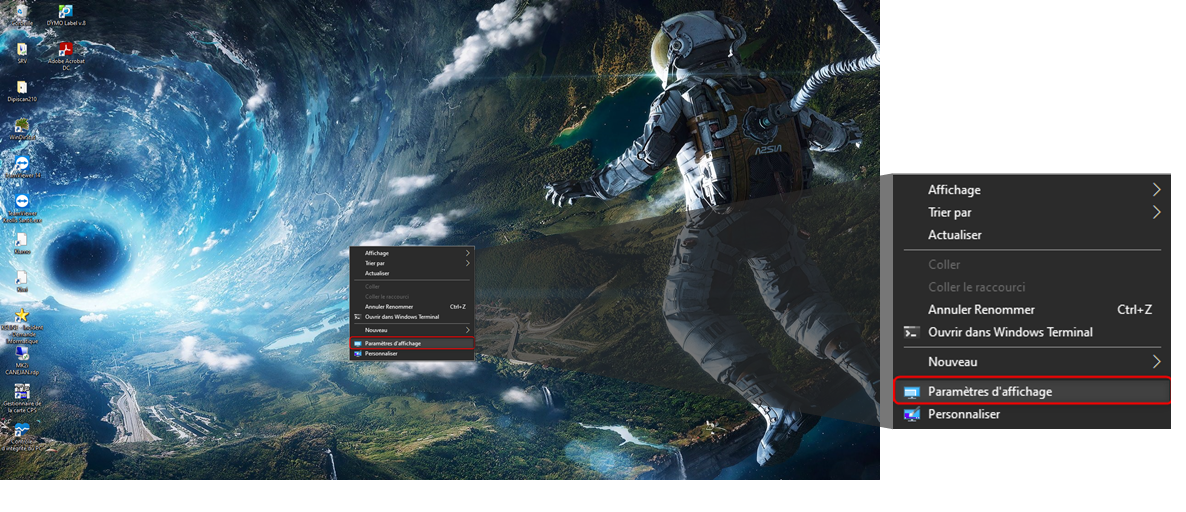
1_Ouvrir le menu de paramétrage d'affichage
- Depuis le bureau de votre session Windows effectuer un clic droit avec votre souris.
- Une fenêtre contextuel s'ouvre alors
- Cliquer sur Paramètres d'affichage
2_Modifier l'ordre d'affichage des écrans
- Cliquer dans un premier temps sur identifier
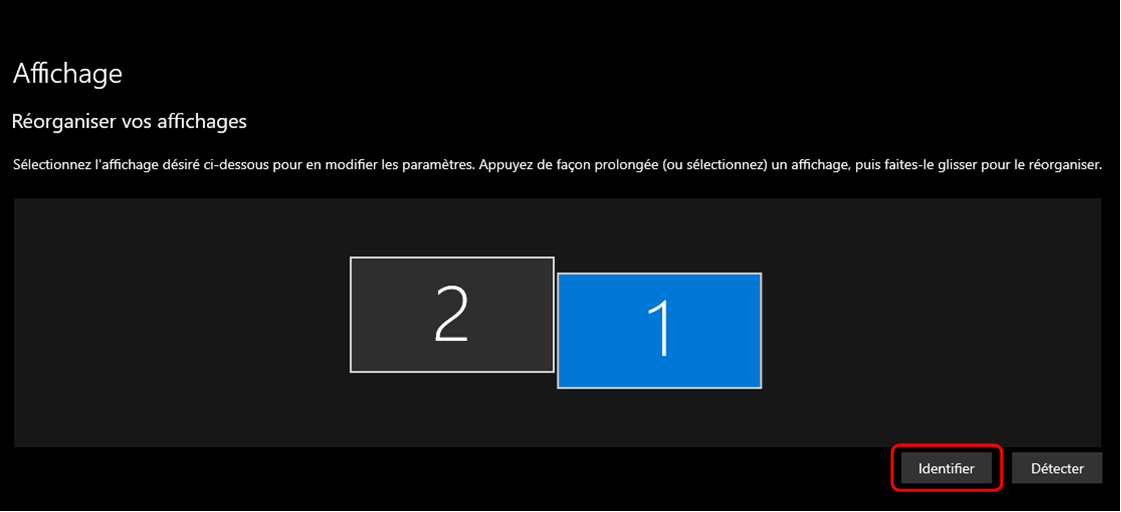
- Sur chaque écran le numéro s'affiche en bas à gauche
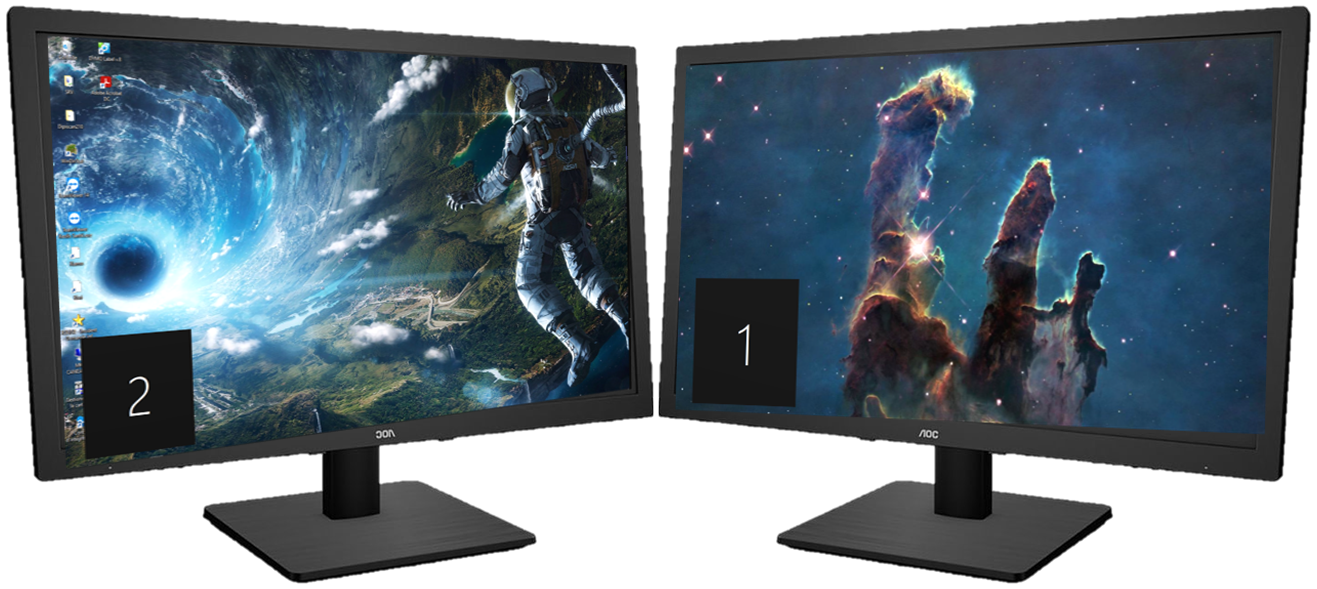
- Sur la capture d'écran suivante l'écran 2 est a gauche et l'écran 1 est à droite.
Si dans la réalité vos écrans sont inversé, il vous suffit de déplacer le carré correspondant au numéro de votre écran et de la placer au bon endroit comme suit :
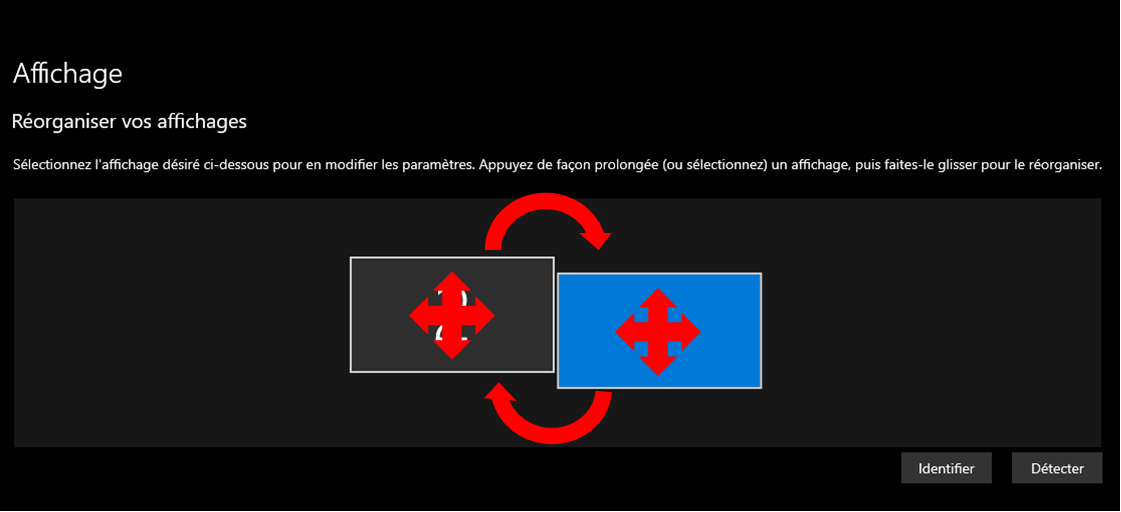
⚠️Il vous faut placer correctement les écrans afin de faciliter le passage du pointeur de votre souris. Si votre écran est légèrement décalé vers le haut, par exemple, disposé le carré correspondant avec ce décalage. ⚠️
💡Exemple de multi écran :