
⤵️ Exporter un fichier depuis Craft et l'importer dans la GDT
Une fois le planning finalisé, il faut le retranscrire dans la GDT. Pour cela, la fonctionnalité d'import des données Craft dans la GDT a été développée. Plusieurs étapes sont nécessaires dans Craft puis dans la GDT :
#01 Sélectionner les ambulanciers dont le planning doit être importé dans la GDT
Dans l'onglet 05.Exports CSV-GDT de Craft, sélectionnez les ambulanciers pour lesquels vous souhaitez faire l'import :
- les ambulanciers d'un site en particulier
- les ambulanciers d'un roulement
- les ambulanciers DEA ou AA ou AA- uniquement
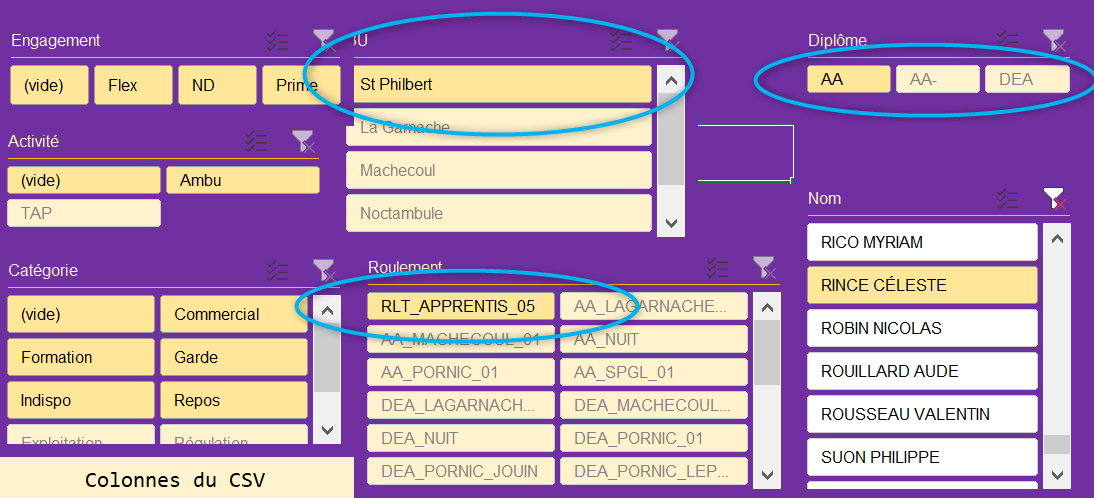
Vous pouvez également sélectionner directement le nom de l'ambulancier que vous souhaitez importer.
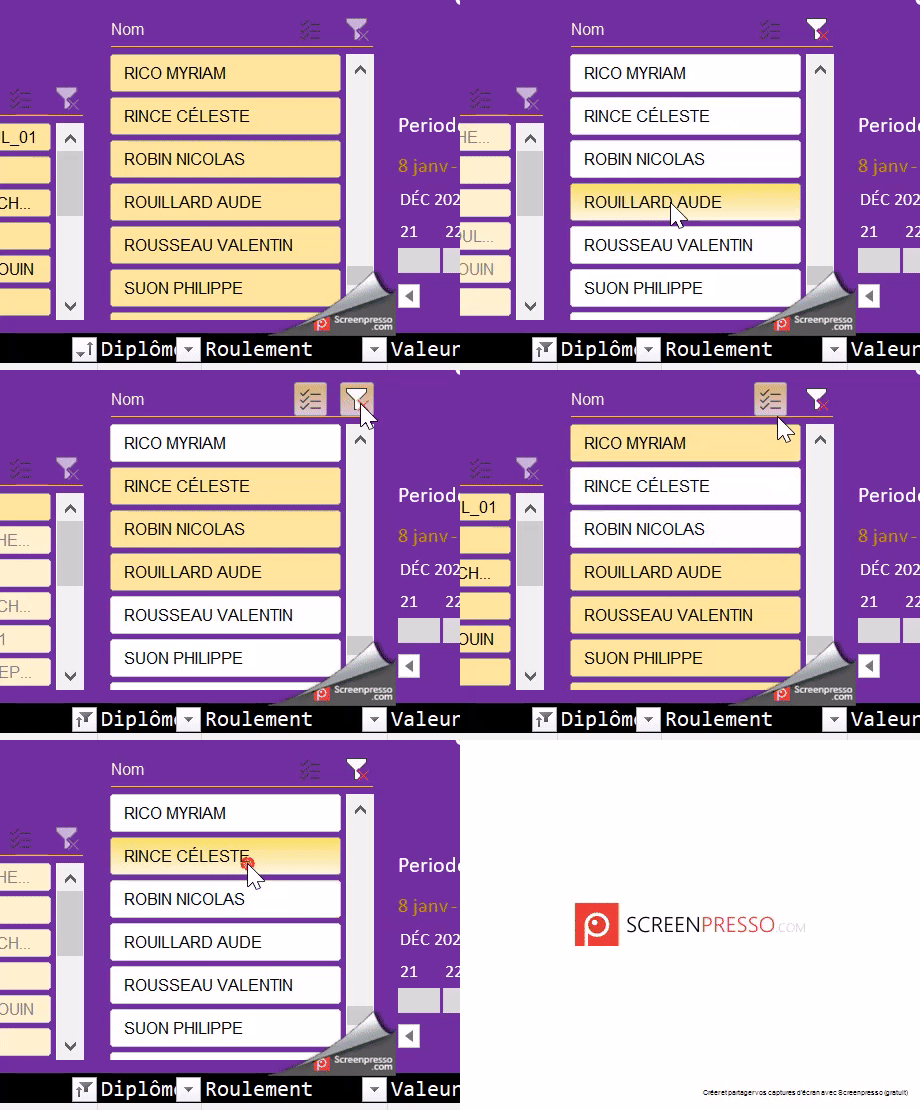
Comment fonctionne les filtres ?
En cliquant directement sur le nom, site, etc que vous voulez sélectionner.
Pour une sélection multiple, il suffit de cliquer sur le bouton de gauche (en haut à droite de la liste de noms, sites, etc) et ensuite de sélectionner les noms, sites, etc que vous voulez importer.
Pour supprimer un filtre, il suffit de cliquer sur le bouton de droite (en haut à droite de la liste de noms, sites, etc).
#02 Sélectionner la période qui doit être importé dans la GDT
Toujours dans l'onglet 05.Exports CSV-GDT de Craft, sélectionnez la période que vous voulez importer dans la GDT à l'aide du filtre "Période de date à exporter" :

#03 Rafraichir l'aperçu et éditer le fichier CSV
Une fois les les ambulanciers et la période à importer sélectionnés :
- Cliquer sur Rafraichir l'aperçu : on s'assure que toutes les données soient à jour
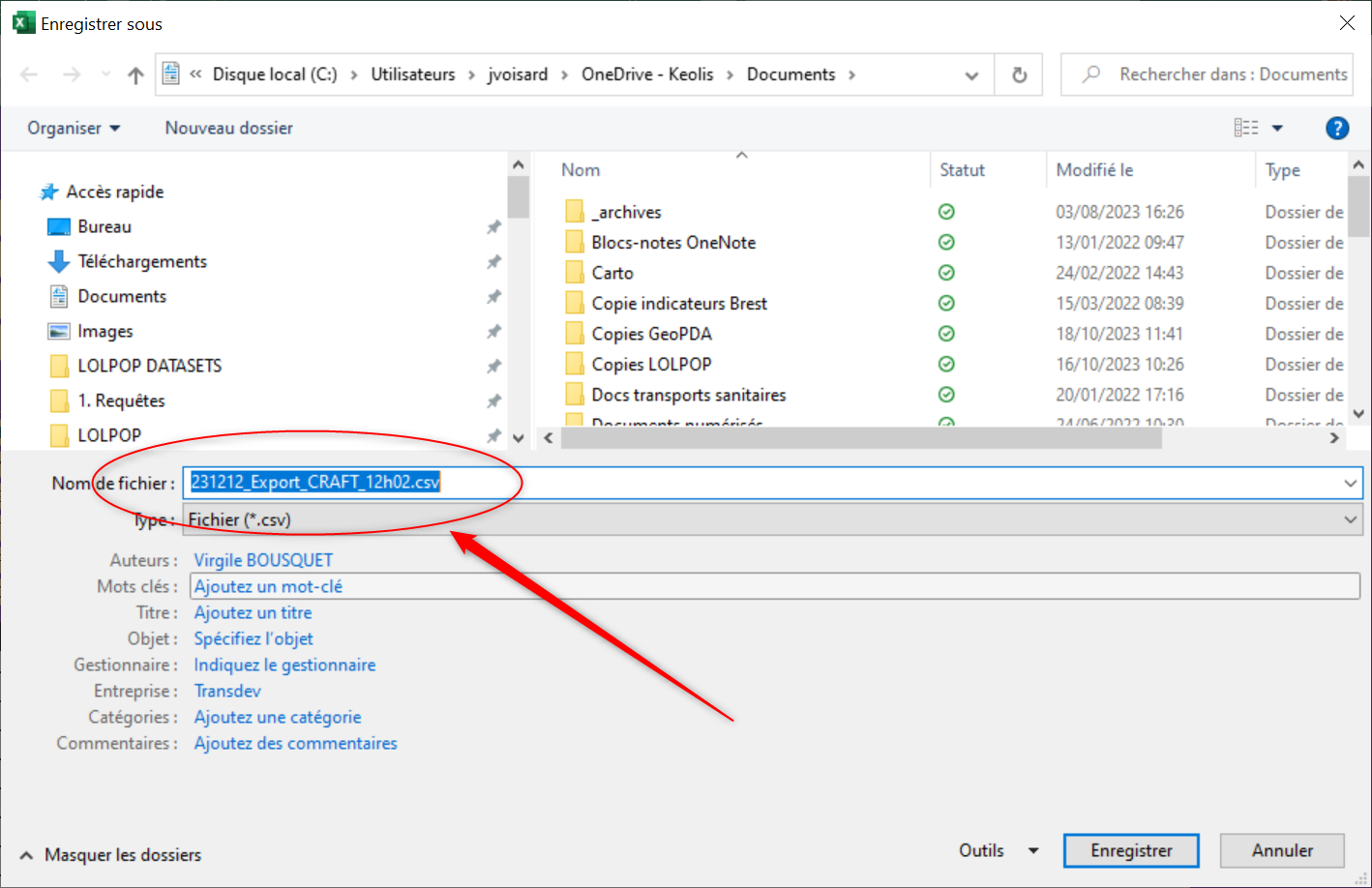
- Cliquer sur Exporter en CSV : une boîte de dialogue s'ouvre, enregistrez le fichier dans un dossier que vous retrouverez facilement. Vous pouvez le renommer si vous le souhaitez.
#04 Mettre à jour les contrats des salariés dans la GDT
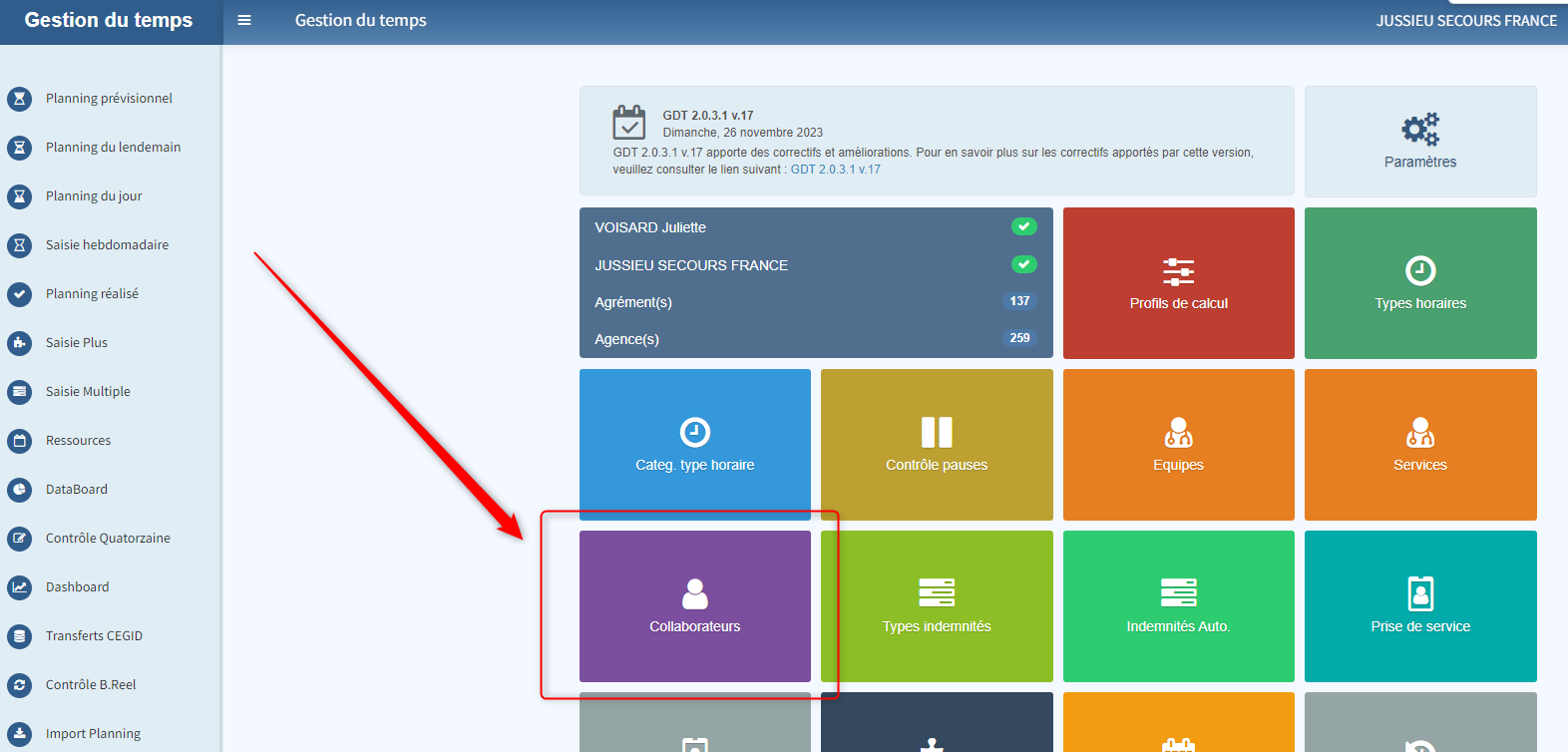
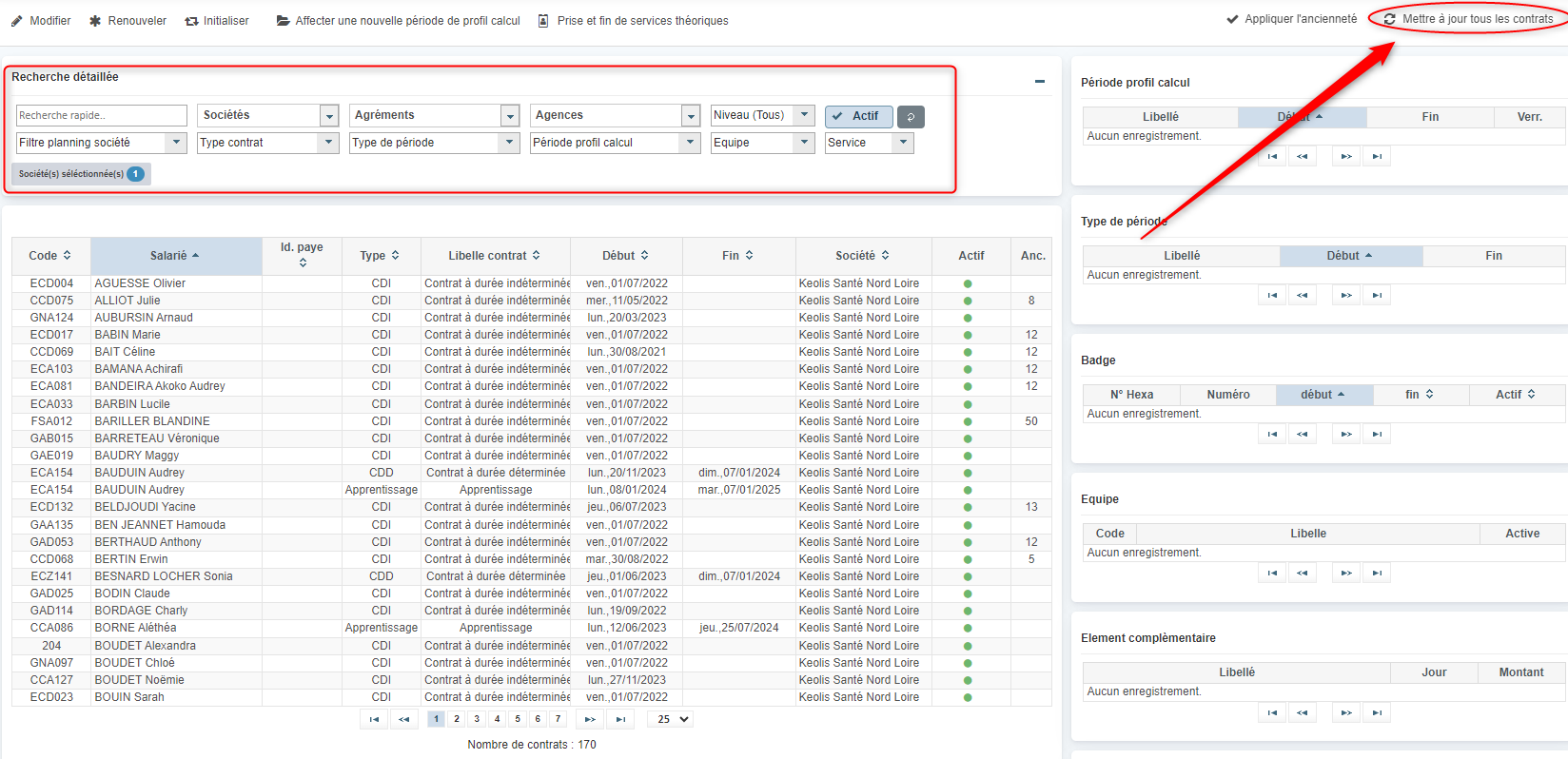
Ouvrez la GDT de Lomaco et allez dans le menu Collaborateurs :
Sélectionnez votre société puis cliquez sur Mettre à jour tous les contrats :
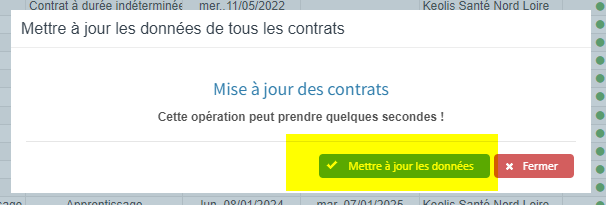
Une boîte de dialogue s'ouvre vous demandant de confirmer la mise à jour des contrats :
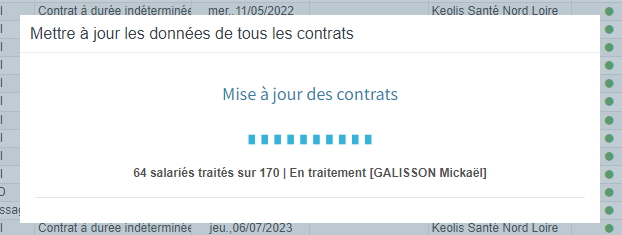
Une fois le traitement terminé, les contrats sont à jour dans la GDT.
#05 Importer le fichier dans la GDT
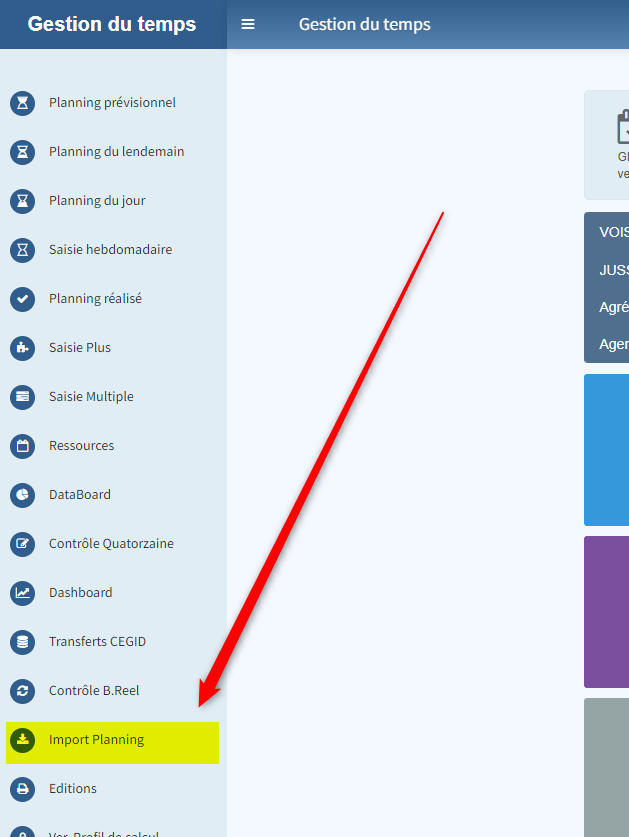
Sur le bandeau gauche de l'accueil de la GDT, cliquez sur Import Planning :
Dans la fenêtre d'import planning, cliquez sur Importer un fichier .csv :
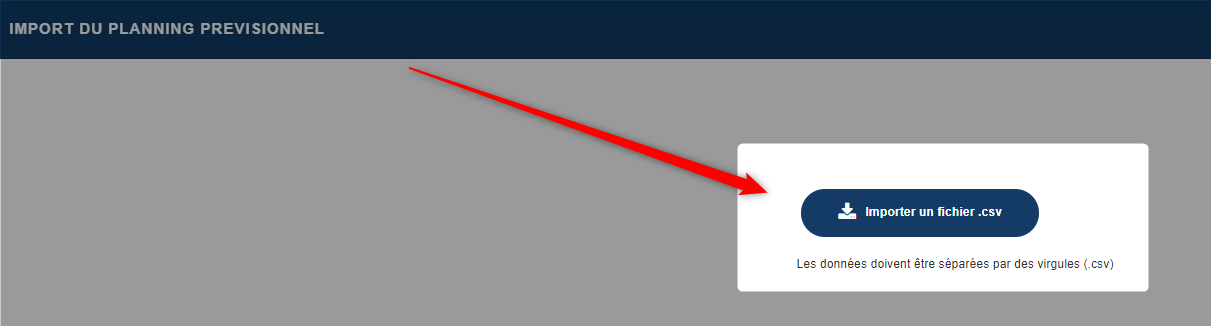
Allez chercher et sélectionner le fichier que vous avez enregistré depuis Craft et cliquez sur Ouvrir.
Après quelques secondes (ou minutes selon la taille du fichier!), on peut visualiser les ambulanciers et leur planning qu'on s'apprête à importer :

Après vérification :
- le planning est conforme, on importe en cliquant sur la coche verte en haut à droite de la fenêtre ✅
- le planning présente des erreurs : référez-vous à la rubrique "Check list avant d'exporter un CSV de Craft vers la GDT" ou contactez la DEM