
✒️ Géocoder une adresse à l'aide d'une carte
Creation Date: Jun 03, 2024 Created By: Briand BIZANDRY
Géocoder une adresse
1. Recherchez votre adresse
Si elle n'apparaît pas dans les résultats et que le picto rouge s'affiche, passez à l'étape suivante.

2. Cliquez sur Utiliser l'adresse suivante : ..."
Assurez-vous que votre adresse soit complète : n° de rue + nom de rue + code postal + ville

3. Cliquez sur le picto rouge
Une carte s'ouvre, centrée par défaut sur l'adresse de votre centre de régulation.
*Passez à l'étape 5 si vous n'avez pas eu les coordonnées de l'adresse à l'aide de Google Maps ou d'un autre moteur de recherche.

4. Saisissez les coordonnées obtenues via Google Maps
- Cherchez les coordonnées GPS dans Google Maps (ou autre moteur de recherche).
- Collez-les dernières dans les champs latitude & longitude.
- Assurez-vous que la punaise rouge se soit bien déplacée sur la carte et passez à l'étape 7.
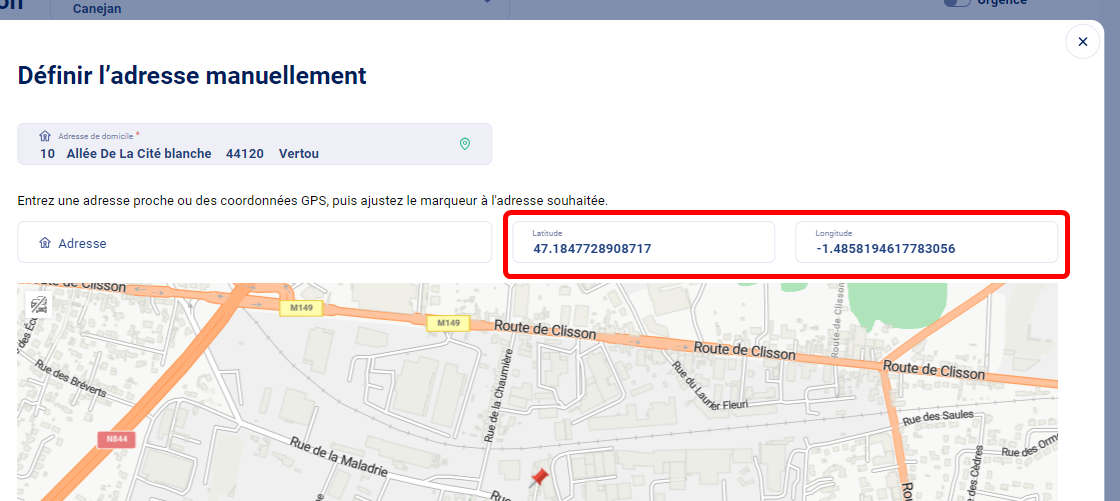
5. Saisissez une adresse proche de l'adresse cible
Astuce : Demandez au patient une rue proche de son adresse et entrez-la dans le champs Adresse
Sélectionnez cette adresse proche de l'adresse du patient afin de faire bouger la carte vers celle-ci.

6. Déplacez la punaise rouge sur la bonne rue

7. Cliquez sur Valider

8. L'adresse est géocodée avec les coordonnées de la punaise
Le picto est passé au vert.
