
[Expert] Ajouter un type horaire et l'interfacer avec la GDT
Etape 1 : Saisir le type horaire dans la base des services
Ajouter une ligne vide dans le tableau de la base des service (Base) avec un clic droit à l'intérieur du tableau
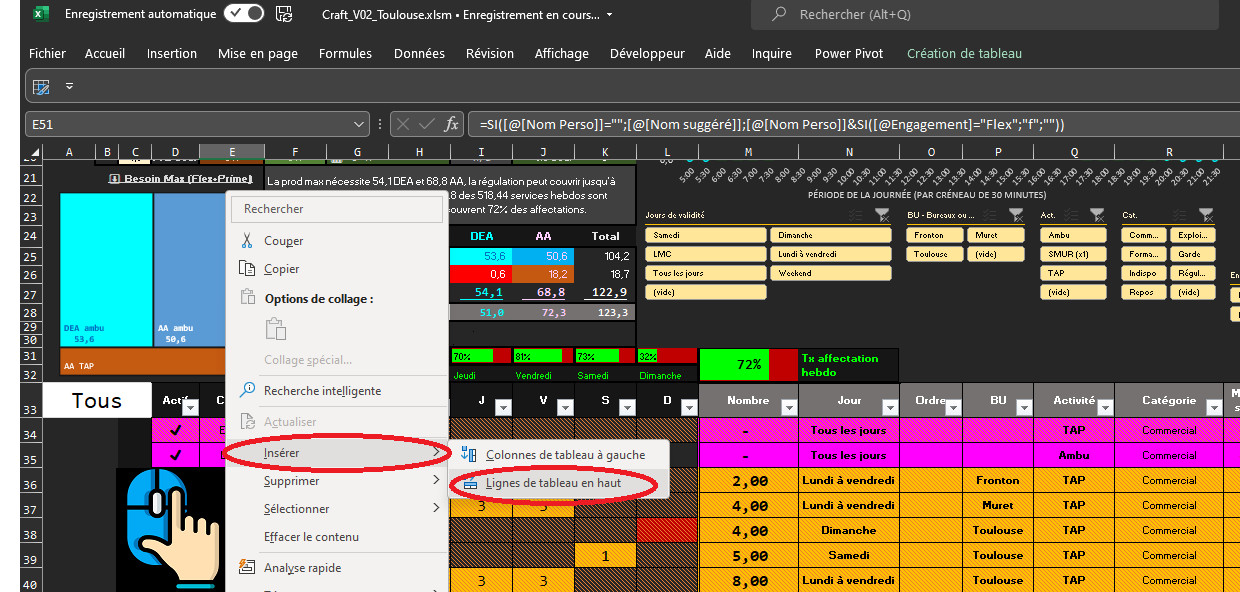
Renseignez ensuite toutes les caractéristiques du service obligatoire :
- Actif : Permet d'activer le type horaire (symbole ✔️ doit être saisi)
- Code : Identifiant du type horaire utilisé dans le canevas (04.Planning), est normalement calculé à partir des caractéristiques des services de production grace à une formule, mais peut très bien être "forcé" à l main
- Nombre : Concerne les types horaire de production, permet de préciser combien de fois le type horaire doit être utilisé au planning (par jour)
- Jour : Permet de définir sur quel jour le type horaire est attendu (💡: si le nombre de service varie en fonction des jours, le même code peut très bien être dupliqué sur plusieurs lignes, toutefois les services avec un même code devront partager les mêmes caractéristiques afin d'éviter les confusions dans le canevas
- BU : Business unit rattaché au service
- Activité : Ambu, TAP, SMUR Indispo ou autre
- Catégorie : Commercial, garde, idispo ou poste sédentaire
- Multisite : si le symbole ✔️ est saisi, les compteurs de services par jour de roulement ne tiendront pas compte de la BU, cela signifie que le type horaire peut être présent au roulement sur n'importe quelle business unit
- Engagement : Prime ou Flex (voir nomenclature des services)
- Coef : Toujours renseigner 100% depuis la réforme de l'UPH. (peut être utilisé pour appliquer un ratio de TTE à l'amplitude)
- HD : heure de début du type horaire
- HF : heure de fin du type horaire
- Nom perso : Nom de substitution du service (alimente le champs "code")
- Nom affiché : Nom d'affichage pour l'édition pdf du planning qui sera exposé aux salariés
- Couleur : Couleur d'affichage au planning, une couleur est suggérée par formule pour les types horaires de production, mais vous pouvez tout aussi bien saisir un chiffre de 1 à 12 pour forcer une couleur
- Code GDT : Ce champs est le plus important pour les exports GDT, il permet de définir quel type horaire apparaitra dans la GDT lors de l'export (Voir étape 2)
- Abbattement seuil : ⚠️Ne concerne que les types horaires d'indisponibilité⚠️ Permet d'associer le type horaire à un abattement du seuil des heures contrat du salarié (conditionne le déclenchement des heures supplémentaires et l'insuffisance horaire)
Etape 2 : Associer le bon code GDT à un type horaire
📏 Principe : Tout type horaires exporté vers la GDT doit disposer d'un code GDT pour le réassocier lors de l'import.
Ce code "caché" ne correspond pas aux codes d'affichages du type horaire dans la GDT, il s'agit d'un identifiant composé exclusivement de chiffre. Il est possible de consulter ces codes sans avoir accès aux bases de données ou aux datalake. Pour cela il faut vous rendre dans le menu type horaire de la GDT et ouvrir le type horaire que vous souhaitez afficher (clic droit modifier)
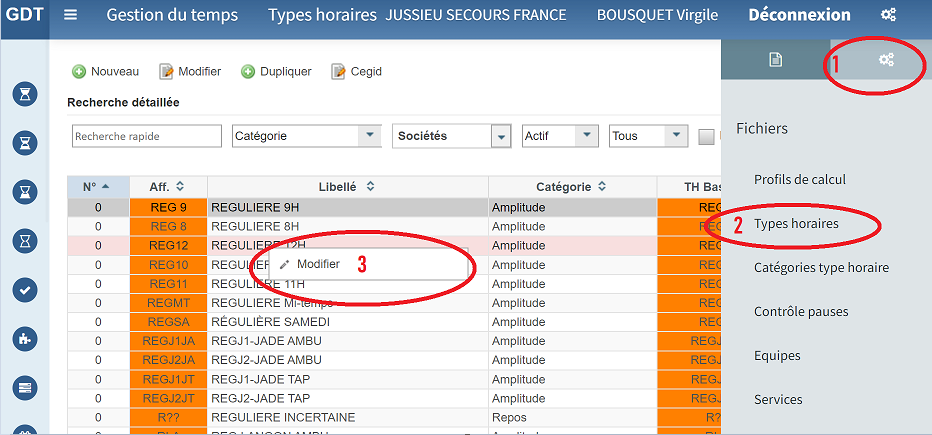
Le code est ensuite consultable à la fin de l'URL de la page de la GDT qui s'affiche dans votre navigateur :
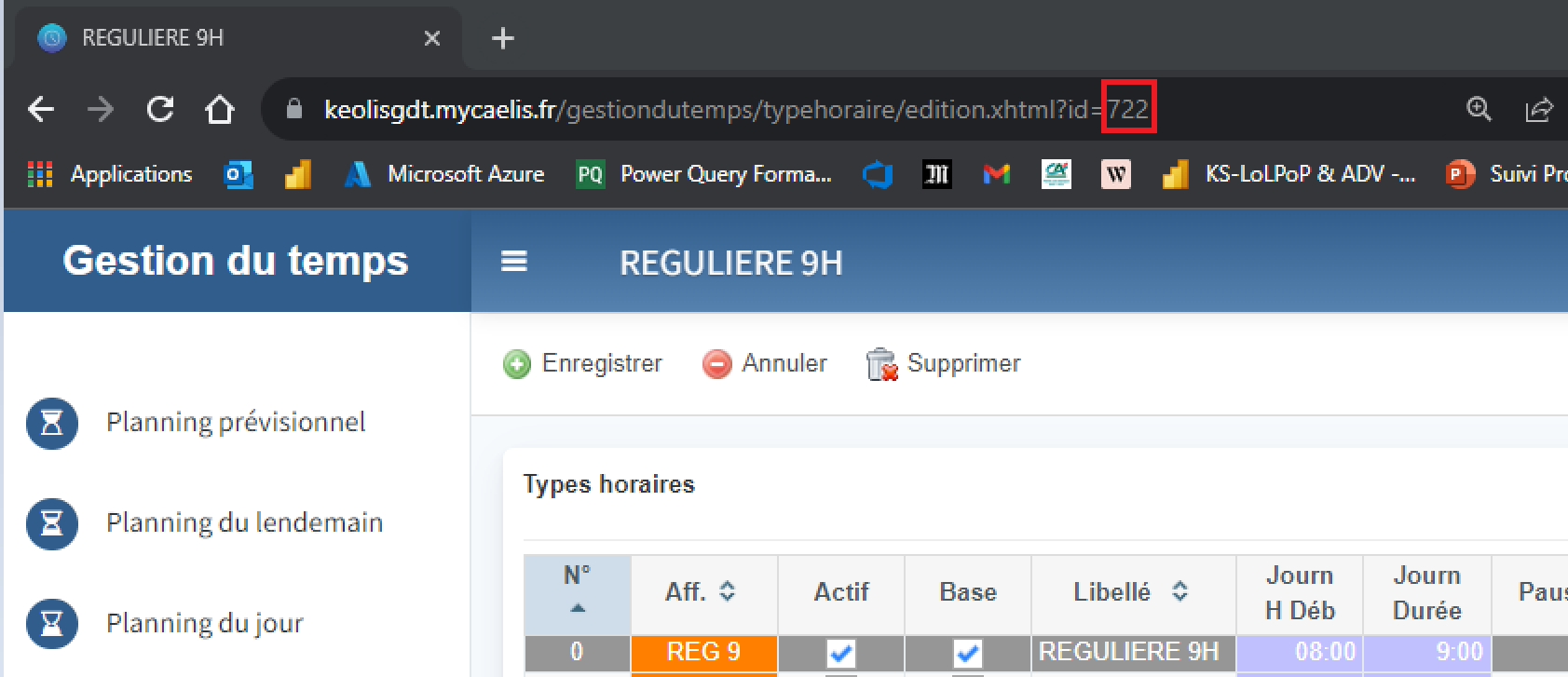
Il vous suffit de saisir de code dans la base de services sur la ligne du code craft correspondant. Un même code GDT peut très bien être associé à plusieurs lignes de la base des services de Craft (Exemple : ADMIN pour l'ensemble des sédentaires)