👁️🗨️ Filtrer/trier des types horaires sur une date
Lorsque vous travaillez sur le planning, il est possible de filtrer et trier les types horaires sur une date précise.
#01 Filtrer
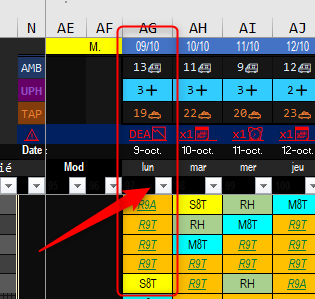
Pour filtrer une colonne dans le fichier Excel Craft, il faut utiliser la coche à droite de la cellule en tête de la colonne à filtrer :
Il est possible de filtrer :
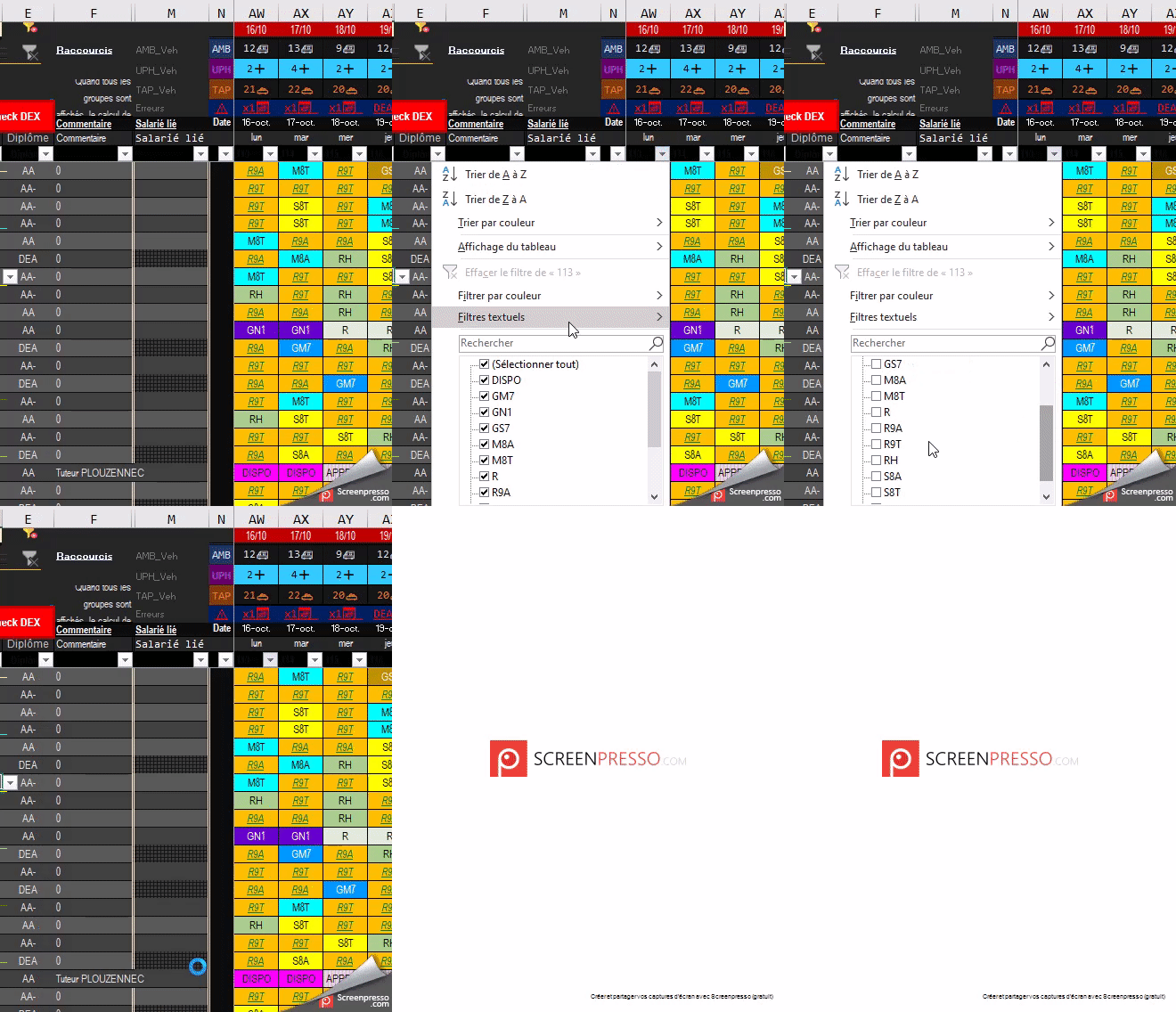
- soit en sélectionnant les types horaires à afficher
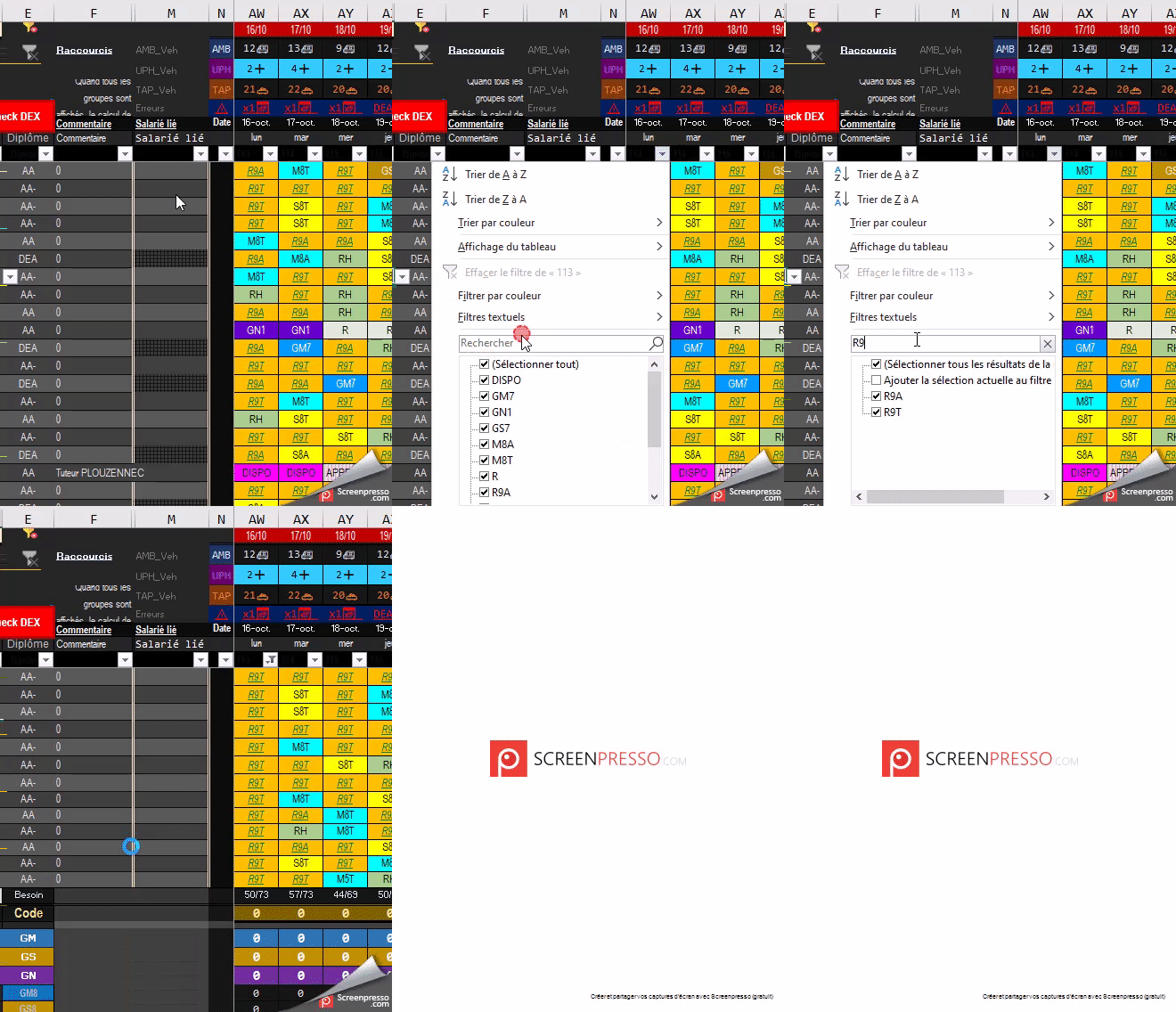
- soit en tapant directement dans la case "Rechercher" le type horaire ou groupe de types horaires qu'on souhaite afficher
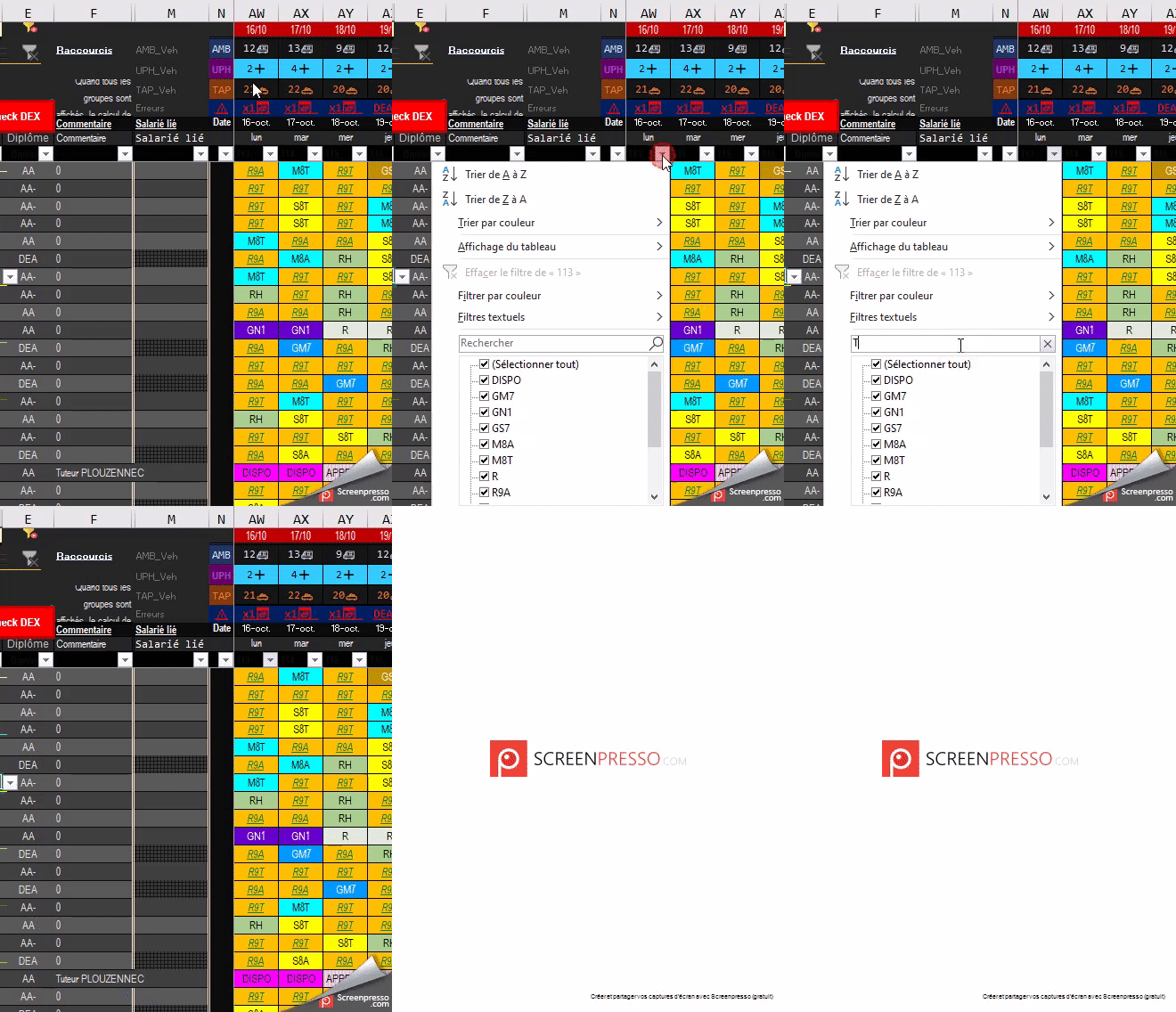
"a" = tous les types horaires ambulances
"t" = tous les types horaires TAP
#02 Trier
Une fois les types horaires filtrés, il est possible de les trier pour les afficher dans un ordre qui soit plus cohérent et surtout plus pratique lors de la constitution du planning de la journée.
Pour trier une colonne dans le fichier Excel Craft, il faut utiliser la coche à droite de la cellule en tête de la colonne à trier (idem que pour filtrer).
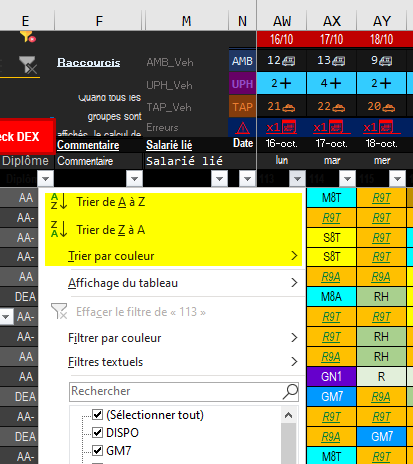
Trois tris sont possibles :
- de A à Z : permet de trier tous les types horaires par ordre alphabétique sur la journée en question
- de Z à A : permet de trier tous les types horaires par ordre inverse de l'ordre alphabétique sur la journée en question
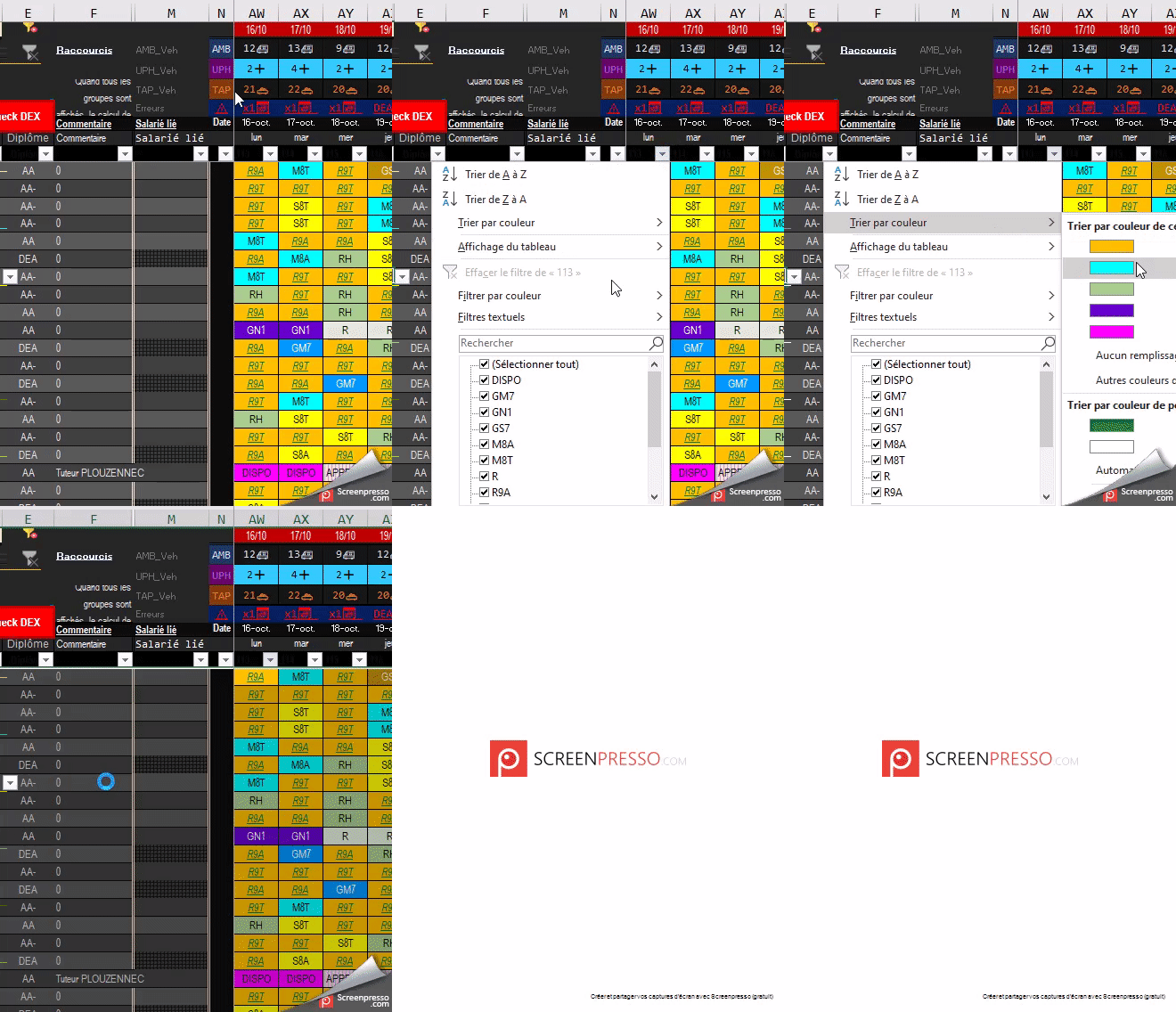
- par couleur : permet de mettre en premier tous les types horaires de la même couleur (sans tri alphabétique en revanche).
#03 Exemple
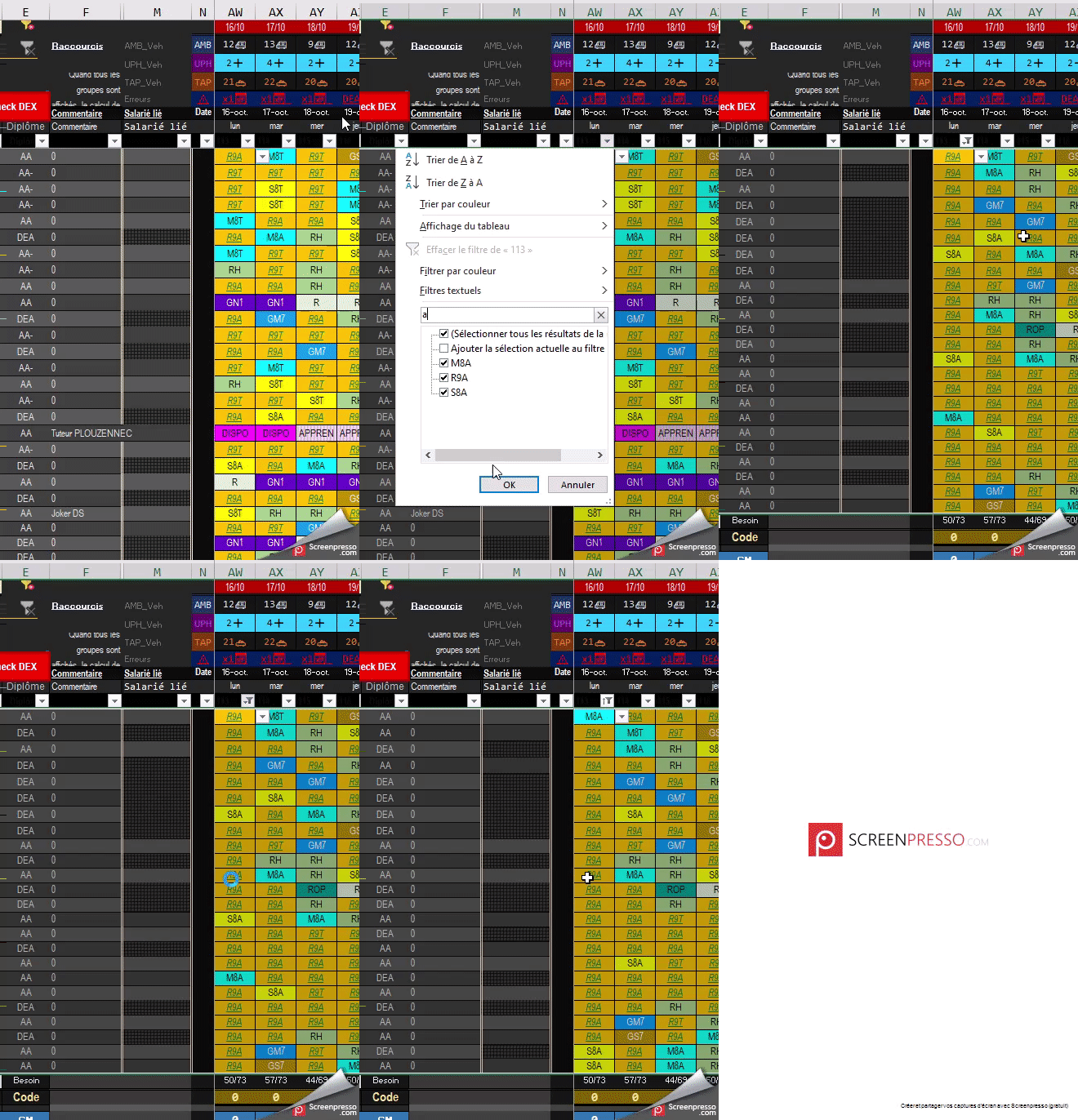
On veut afficher les types horaires ambulance sur la journée du 16/10, par tendance (matin, régulière et soir) :
- On se positionne sur la journée du 16/10
- Afficher les types horaires d'ambulances : on effectue un filtre sur tous les types horaires d'ambulance (qui contiennent tous un "a").
- Par tendance : on effectue un tri de A à Z sur la journée du 16/10