
✒️ Créer un plan de série
Creation Date: May 28, 2024
Created By: Briand BIZANDRY
Un plan de série est un ensemble de transports, liés à une seule PMT, sur plusieurs dates avec un schéma répétitif concernant les jours et les horaires de transport. C'est souvent le cas, par exemple, pour une série de dialyses.
1. Créer la première mission de votre série comme une mission normale
Vous pouvez vous référer à cet article pour savoir comment créer une missions aller-retour.
Assurez vous d'avoir renseigné les blocs : Appelant, Informations du patient, Informations du prescripteur, Nouveau rendez-vous, Informations de la mission, Trajet Aller et Trajet retour si il y en a.
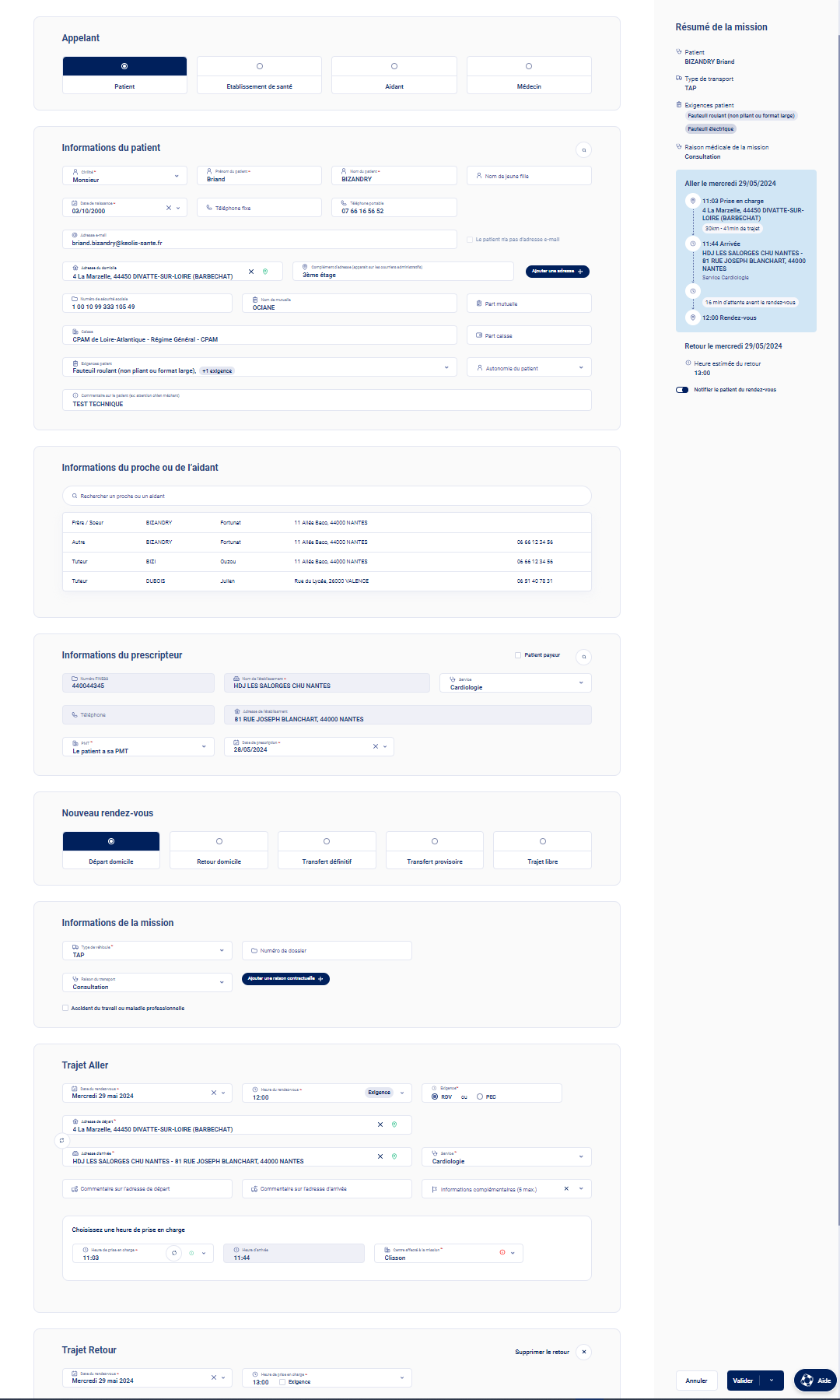
2. Cliquer sur "Créer une série"

3. Sélectionner "Plan de série"

4. Saisir "Date de début de la série"
Cette date est par défaut égale à la date du premier transport saisi.

5. Saisir la dimension de la série en remplissant la "Date de fin de la série" ou le "Nombre de transport"
La taille d'une série est limitée à 180 transports au total.
En saisissant la "Date de fin de la série", seul les 180 premiers transports seront pris en compte si la série en contient plus.

En saisissant le "Nombre de transport", vous serez limité à 180 max.

6. Cliquer sur "Continuer"

7. Le paramètre de votre série coche la reconduction des commentaires par défaut

8. Le transport initial est préremplis sur le jour du transport

9. Cliquer sur "Ajouter des informations complémentaires"
Cela vous permet de dérouler les champs de commentaires du trajet et les informations complémentaires (marqueurs).

10. Vous avez la possibilité de modifier les commentaires des trajets

11. Modifier le type de transport d'une date
En décochant "Retour" vous retirez les trajets retours sur le jour concerné. Vous aurez alors des aller simple.
En cochant "Retour" vous ajouterez des trajets retours sur le jour concerné. Vous aurez alors des aller retour.
Cela marche de la même manière sur le bouton "Aller".

12. Vous pouvez activer l'exigence sur l'heure de PEC sur le retour

13. Glisser-déposer pour dupliquer les paramètres d'un jour sur un autre
Cliquez et maintenez le clic sur le bloc du jour que vous souhaitez dupliquer. Tout en maintenant le clic, glissez le curseur vers le bloc où vous souhaitez appliquer les mêmes paramètres.
Dans les captures ci-dessous je clique glisse et dépose le mercredi sur le jeudi.
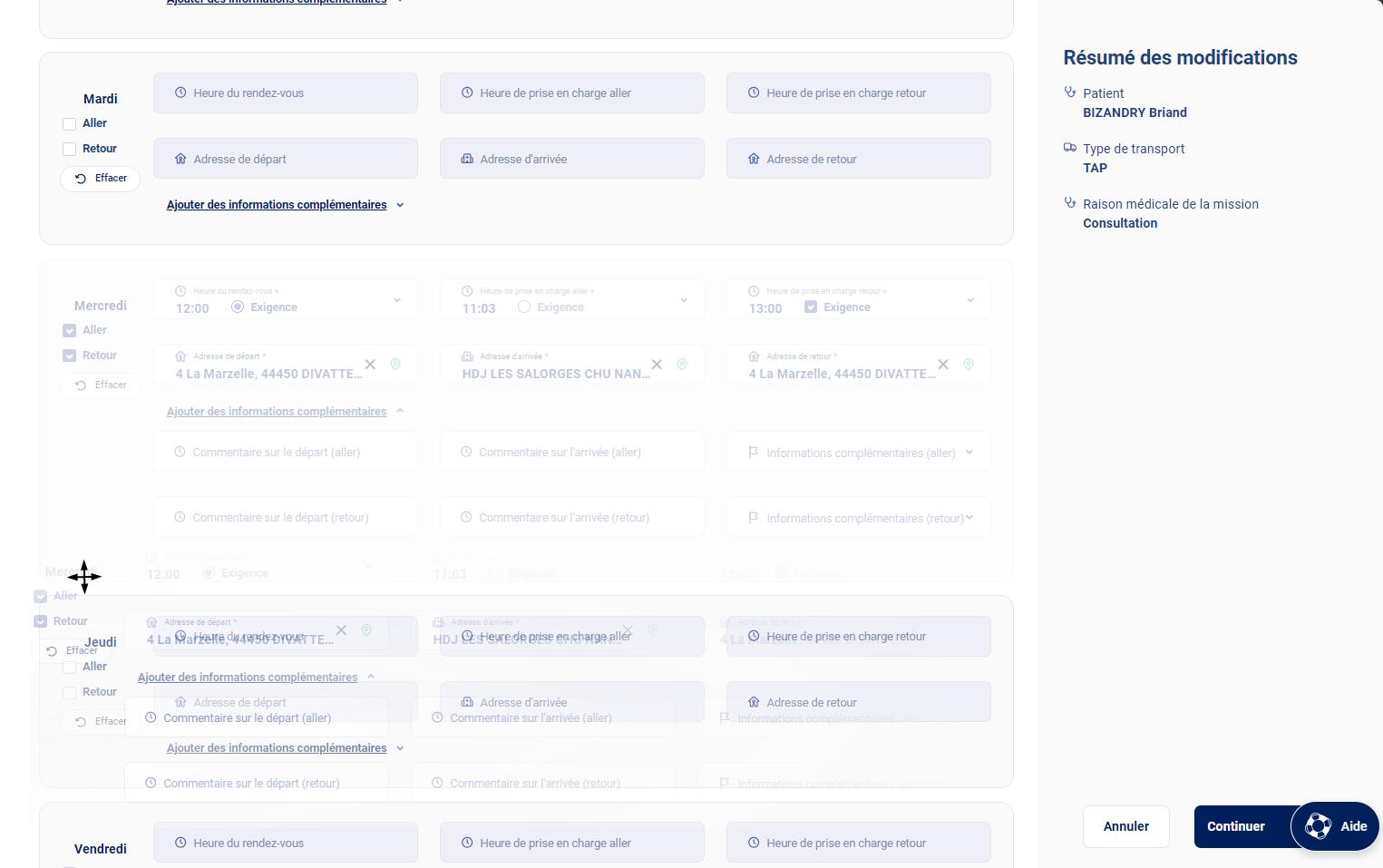
Le mercredi a bien été dupliqué sur le jeudi

14. Cliquer sur "Continuer"

15. Vérifier les dates de transport généré par l'algorithme à l'aide du calendrier et de la liste

16. Cliquer sur une date du calendrier pour "Modifier la mission" ou "Annuler la mission"

17. Effectuer des modifications sur un transport précis si nécessaire
En survolant les transports de la liste, vous verrez apparaitre des boutons qui vous permettent respectivement de Voir le résumé, Modifier et Annuler.

18. Vérifier votre série à l'aide du résumé de la mission

19. Cliquer sur "Valider" pour enregistrer votre série

20. Un toast vous confirme la bonne création de votre série.
"La commande a bien été enregistrée. Dès qu'elle sera transmise à la régulation alors un SMS/Email sera envoyé au patient."
